Visual Studio Code 및 호환 편집기에서 Qiskit Code Assistant 사용하기
Visual Studio Code(VS Code) 및 호환 편집기에서 공식 Qiskit Code Assistant 확장 프로그램을 설치, 사용, 구성, 제거하는 방법을 알아보세요.
- 이 기능은 새로운 IBM Quantum Platform에 계정이 있는 IBM Quantum® 프리미엄 플랜 사용자에게 제공되는 실험적 기능입니다.
- Qiskit Code Assistant는 미리 보기 릴리스 상태이며 변경될 수 있습니다.
- 피드백이 있거나 개발팀에 문의하려면 Qiskit Slack Workspace 채널 또는 관련 공개 GitHub 저장소를 이용하세요.
VS Code 확장 프로그램 설치
VS Code 확장 프로그램을 설치하려면 다음 단계를 따르세요.
VS Code에서 직접 설치하는 방법:
- VS Code를 실행합니다.
- 왼쪽 도구 모음에서 확장 프로그램 아이콘을 클릭합니다.
qiskit을 검색합니다.- "Qiskit Code Assistant (Beta)"를 찾아 설치를 클릭합니다.
또는 VS Code Marketplace를 통해서도 확장 프로그램을 설치할 수 있습니다.
VSCodium, Cursor, IBM Bob 등 VS Code 포크 사용자를 위해 Open VSX에도 확장 프로그램이 게시되어 있습니다.
확장 프로그램은 자동으로 로드되며 VS Code 창 하단에 표시됩니다. 목록에 표시되지 않으면 확장 프로그램이나 애플리케이션을 다시 로드하세요.
확장 프로그램 설정 구성
다음 설정을 구성할 수 있습니다.
-
키보드 단축키를 변경하려면 키보드 단축키 설정(
Cmd/Ctrl+Shift+P->Preferences: Open Keyboard Shortcuts (JSON))을 열고qiskit-vscode를 검색합니다. -
VS Code 명령 팔레트에서 사용할 IBM Quantum API 토큰을 변경할 수 있습니다. 이를 위해
Cmd/Ctrl+Shift+P를 입력하고qiskit을 검색한 후 Qiskit Code Assistant: Set IBM Quantum API token 명령을 선택하고 IBM Quantum API 토큰을 붙여넣으세요. -
[고급] 확장 프로그램이 사용할 Qiskit Code Assistant Service 인스턴스를 변경하려면 파일 -> 기본 설정 -> 설정으로 이동합니다. 사용자 탭에서 Qiskit을 검색하고
Qiskit Code Assistant: Url을 편집합니다.
VS Code용 Qiskit Code Assistant 확장 프로그램 시작하기
인증 및 설정
확장 프로그램을 설치하면 자동으로 인증을 시도합니다. 기본적으로 패키지는 정의된 API 키로 IBM Quantum 서비스에 인증을 시도하며, QISKIT_IBM_TOKEN 환경 변수 또는 ~/.qiskit/qiskit-ibm.json 파일(의 default-ibm-quantum 섹션 아래)에서 키를 사용합니다. 계정 구성에 도움이 필요하다면 IBM Cloud 사용 설정 안내를 따르세요.
기본적으로 확장 프로그램은 mistral-small-3.2-24b-qiskit 모델을 사용하며, 이는 하단 상태 표시줄의 모델 선택기에 표시됩니다.
mistral-small-3.2-24b-qiskit 모델을 처음 사용할 때는 모델 사용 시 알아두어야 할 주요 제한 사항이 나열된 모달 창이 열립니다. 수락을 클릭하여 코드 생성에 모델을 활성화하세요.
코드 생성
Qiskit을 사용하여 코드를 개발하는 동안 Qiskit Code Assistant에 도움을 요청할 수 있습니다. 일반적으로 어시스턴트는 Python 주석이나 독스트링에 응답하여 더 나은 코드를 제안하지만, 파일의 어느 곳에서나 어시스턴트를 사용할 수 있습니다.
코드 제안을 받으려면 프롬프트를 입력한 다음 Ctrl+.을 누르세요. 사용할 수 있는 프롬프트 유형은 두 가지입니다.
- 부분적인 코드를 입력하면 코드를 완성하는 제안을 받을 수 있습니다. 예시:
from qiskit.circuit import QuantumCircuit
from qiskit.transpiler import generate_preset_pass_manager
from qiskit_ibm_runtime import SamplerV2 as Sampler
from qiskit_ibm_runtime.fake_provider import FakeManilaV2

# Bell Circuit
qc = QuantumCircuit(2)
qc.h(0)
qc.cx(0, 1)

qc.mea # Type Ctrl + . for a code suggestion. - 파운드(#) 기호를 입력한 다음 프롬프트를 입력합니다. 예시:
# Give me a random circuit of 5 qubits and a depth of 4.
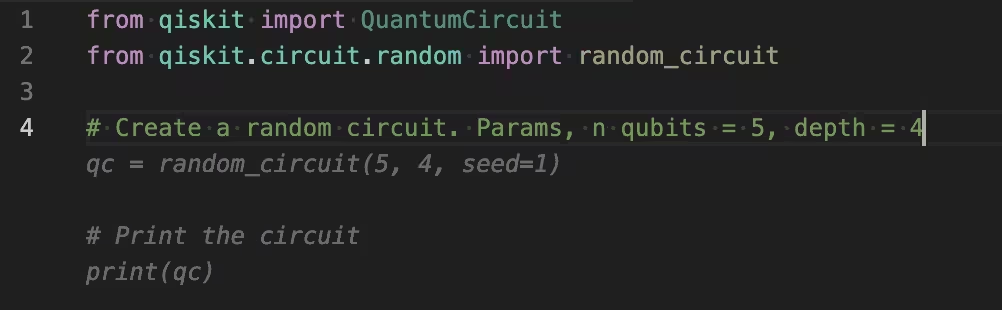
코드 제안 활용하기
다음 방법으로 제안을 수락, 거부, 순환할 수 있습니다.
Tab을 눌러 제안을 수락하거나ESC를 눌러 거부합니다.- 제안을 받은 후
Ctrl+.을 다시 눌러 추가 제안을 생성합니다. - 제안이 표시되면
Option/Alt+]및Option/Alt+[를 사용하여 제안 목록을 각각 앞뒤로 순환합니다(사용 가능한 경우). - 제안 위에 커서를 올려 팝업 도구 모음을 사용하여 제안을 순환할 수 있습니다:
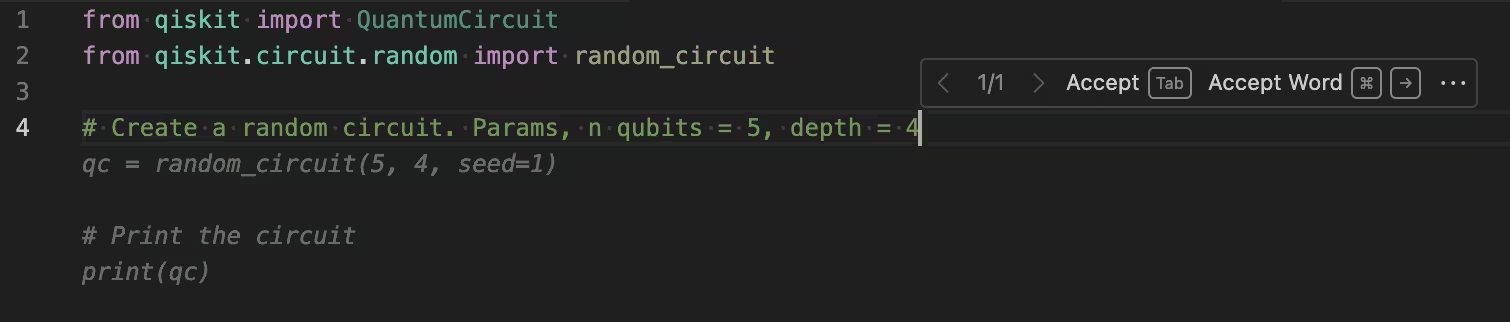
VS Code 확장 프로그램 제거
VS Code에서 Qiskit Code Assistant를 제거하려면 다음 단계를 따르세요.
- Visual Studio Code를 실행합니다.
- 확장 프로그램 아이콘을 클릭합니다.
qiskit을 검색하고 Qiskit Code Assistant를 엽니다.- 제거를 클릭합니다.
문제 해결
VS Code에서 확장 프로그램 상태 표시줄이 보이지 않으면 확장 프로그램 탭에서 확장 프로그램이 설치되고 활성화되어 있는지 확인하세요.
확장 프로그램이 설치되고 활성화되어 있지만 모델을 선택할 수 없는 경우, 현재 API 키가 추가되었는지와 Qiskit Code Assistant: Url이 올바르게 설정되었는지 확인하세요.
VS Code 확장 프로그램에 기여하기
이 공식 확장 프로그램의 코드는 공개적으로 이용 가능하며 오픈 소스입니다. GitHub에서 확인해 보세요.
다음 단계
Qiskit Code Assistant를 Circuit, 오류 억제 구성, pass manager를 사용한 Transpiler에 활용하는 예시를 참고하세요.