튜토리얼을 Google Colab 또는 JupyterLab에서 열기
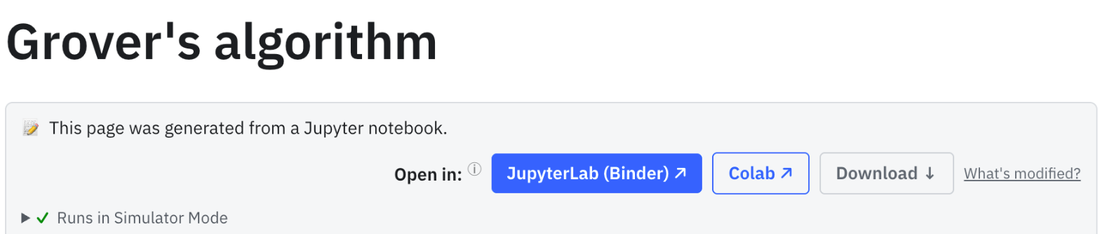
doQumentation의 모든 노트북 페이지 상단에서 열기: JupyterLab (Binder)과 Colab을 선택하면 튜토리얼이 완전한 노트북으로 열립니다. 그곳에서 셀을 추가하고, 계속 실험하고, 작업을 저장할 수 있습니다. 다운로드는 노트북 파일을 저장합니다.
Google Colab
노트북은 Google 계정의 Colab에서 열립니다. 첫 번째 셀이 Qiskit과 튜토리얼에 필요한 패키지를 설치하며, 노트북이 열리면 Colab이 이 셀을 대신 실행해 줍니다. 변경 사항을 보관하려면 Google Drive에 사본을 저장하세요.
JupyterLab
JupyterLab (Binder)은 Qiskit이 이미 설치된 완전한 JupyterLab을 시작하며, 페이지에서 코드를 실행하는 것과 같은 무료 Binder 서비스를 사용합니다. 진행 표시기가 시작이 얼마나 진행되었는지 보여 줍니다.
내 언어로
독일어나 일본어 사이트처럼 번역된 사이트에서는 JupyterLab과 Colab이 번역된 노트북을 열기 때문에, 코드 셀 사이의 설명도 내 언어로 유지됩니다.
다음 페이지에서 직접 해 보세요
자주 묻는 질문
Colab에서 Qiskit을 설치해야 하나요?
아니요. 모든 노트북의 첫 번째 셀이 튜토리얼에 필요한 것을 설치하며, 노트북이 열리면 Colab이 자동으로 실행합니다.
Google 계정이 필요한가요?
Colab에는 필요합니다. JupyterLab과 페이지의 실행 버튼은 계정이 필요 없습니다.
변경 사항을 보관하려면 어떻게 하나요?
Colab에서는 Google Drive에 사본을 저장하세요. JupyterLab에서는 탭을 닫기 전에 노트북을 다운로드하세요. Binder 세션은 일시적입니다. 페이지의 다운로드는 원본 노트북을 저장합니다.